柠檬试题库
search
首页
计算机
公务员
驾照
关于
share
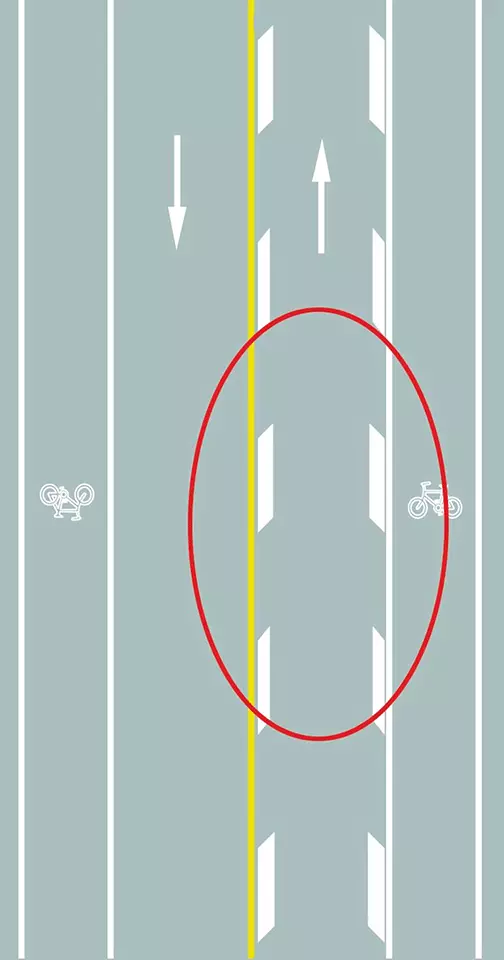
路面上的菱形块虚线是何含义?
A.车行道纵向减速标线
B.道路施工提示标线
C.车行道横向减速标线
D.车道变少提示标线
热度🔥254
参考答案:A
解析:
车行道纵向减速标线为一组平行于车行道分界线的菱形块虚线。在车行道纵向减速标线的起始位置,设置30m的渐变段,菱形块虚线由窄变宽。
复制题目向AI提问
A.车行道纵向减速标线 B.道路施工提示标线 C.车行道横向减速标线 D.车道变少提示标线 答案:A。 解析:车行道纵向减速标线为一组平行于车行道分界线的菱形块虚线。在车行道纵向减速标线的起始位置,设置30m的渐变段,菱形块虚线由窄变宽。 ">
content_copy

content_copy
扫码免费计算机二级刷题
2025年计算机等级考试题库
推荐
现代微型计算机中所采用的电子器件是()。
20GB的硬盘表示容量约为( )。
窗体上有一个名称为VScroll1的垂直滚动条,要求程序运行时,滚动块的初始位置在最下端,应该使VScroll1.Value的值等于( )。
在某学术期刊杂志社实习的小李,需要对一份调查报告进行美化和排版。按照如下要求,帮助她完成此项工作。 1.在考生文件夹下,打开“Word_素材.docx”文件,将其另存为“Word.docx”(“.docx”为扩展名),之后所有的操作均基于此文件,否则不得分。 2.插入“传统型”封面,效果可参见考生文件夹中的“封面参考效果.png”图片,将文档开头的文本移动到对应的占位符中,并删除多余的占位符。如果占位符无法达到示例效果,可使用文本框。 3.将考生文件夹下“文档样式.docx”文件中的样式复制到当前文档。 4.为文档的各级标题添加可以自动更新的多级编号,具体要求如下: 5.根据如下要求创建表格: ①将标题3.1下方的绿色文本转换为3列16行的表格,并根据窗口自动调整表格的宽度,调整各列为等宽。 ②为表格应用一种恰当的样式,取消表格第一列的特殊格式。将表格中文字颜色修改为黑色并水平居中对齐。 6.根据如下要求修改表格: ①在标题3.4.1下方,调整表格各列宽度,使得标题行中的内容可以在一行中显示。 ②对表格进行设置,以便在表格跨页的时候,标题行可以自动重复显示,将表格中的内容水平居中对齐。 ③在表格最后一行的2个空单元中,自左至右使用公式分别计算企业的数量之和和累计的百分比之和,结果都保留整数。 7.根据标题4.5下方表格中的数据创建图表,参考考生文件夹下的“语种比例.png”图片,设置图表类型、图表边框、第二绘图区所包含的项目、数据标签、图表标题和图例,创建图表后删除原先表格。 8.根据标题5.1.7下方表格中的数据创建图表,参考考生文件夹下的“兼职情况.png”图片,设置图表类型、图表边框、网格线、分类间距、图表标题和图例,创建图表后删除原先表格。 9.修改文档中两个表格下方的题注,使其可以自动编号,样式为“表1,表2…”;修改文档中三个图表下方的题注,使其可以自动编号,样式为“图1,图2…”;并将以上表格和图表的题注都居中对齐。 10.将文档中表格和图表上方用黄色突出显示的内容替换为可自动更新的交叉引用,只引用标签和编号。 11.适当调整文档开头的文本“目录”的格式,并在其下方插入目录,为目录设置适当的样式,在目录中须显示标题1、标题2、标题3、表格题注和图表题注。 12.为文档分节,使得各章内容都位于独立的节中,并自动从新的页面开始。 13.将文档的脚注转换为尾注,尾注位于每节的末尾,每节重新编号,格式为“1,2,3,…”。 14.将正文中的尾注编号修改为上标格式。 15.删除文档中的所有空行。 16.按照如下要求,为文档添加页眉和页脚: ①在页面底端正中插入页码,要求封面页不显示页码;目录页页码从1开始,格式为“Ⅰ,Ⅱ,Ⅲ…”;正文页码从1开始,格式为“1,2,3…”。 ②在页面顶端正中插入页眉,要求封面页不显示页眉;目录页页眉文字为“目录”;正文页页眉文字为各章的编号和内容,如“第一章 本报告的数据来源”,且页眉中的编号和章内容可随着正文中内容的变化而自动更新。 ③更新文档目录。
在某卫生站工作的营养科医生李一凡,要为社区居民制作一期关于巧克力知识的宣传页。按照如下要求帮助他完成此项工作。(1)在考生文件夹下,打开“Word素材.docx”文件,将其另存为“Word.docx”(“.docx”为扩展名),之后所有的操作均基于此文件,否则不得分。(2)调整纸张大小为A4,页边距上下各为2.5厘米,左右各为3厘米。(3)插入内置的“飞越型提要栏”文本框,并将文档标题下方以“巧克力(英语:chocolate,粤港澳译为:朱古力)…”开头的段落移动到文本框中,并适当调整字体与字号,完成效果可参考“首页.png”文件中的效果图。 (4)按照如下要求修改文档各级标题的格式: ① 为样式为“标题”的文本应用一种恰当的文本效果,并将其字号设置为28,字体为微软雅黑。 ② 为样式为“标题1”的文本所在段落添加颜色为“黑色,文字1,淡色35%”的底纹,并修改文本颜色为“白色,背景1”。 ③ 为样式为“标题2”的文本所在段落添加宽度为6磅,颜色为“黑色,文字1,淡色35%”的左边框,并将其左侧缩进值设置为1字符。 (5)参照“首页.png”示例文件中的效果为首页文档标题下方的6行文字设置格式: ① 为这6行文字添加制表位,前导符和对齐方式应与示例效果一致。 ② 设置前导符左侧文字的宽度为4字符。(6) 将标题“历史发展”下方的项目符号列表转换为SmartArt图形,布局为“重复蛇形流程”,修改图形中4个箭头的形状为“燕尾箭头”,并适当调整SmartArt图形样式和文字对齐方式。 (7)将标题“营养介绍”及其所属内容和标题“关于误解”及其所属内容置于独立的页面中,且纸张方向为横向。 (8)根据“表格和图表.png”文件中的样例效果,将标题“营养介绍”下方表格中从“微量元素”行开始的内容转换为图表,按照样例设置图表标题、水平轴标签排列顺序、垂直轴的刻度。将分类间距调整为60%,并为图表应用一种恰当的样式,删除图例和网格线。 (9)根据“表格和图表.png”文件中的样例效果,适当调整标题“营养介绍”下方表格中剩余部分(“营养价值”及所属行)的格式和宽度,并调整表格和图表的文字环绕方式,使得二者并排分别位于页面左侧和右侧(注意:在完成效果中,标题“营养介绍”和所属的表格及图表应在一个页面内呈现)。 (10)根据“分栏.png”文件中的样例效果,为标题“关于误解” 所属内容按下列要求分栏: ① 栏数为三栏,并且使用分隔线。 ② 每个标题2及其所属内容,位于独立的栏中。(11) 按照下列要求设置文档中的图片: ① 将标题“历史发展”、“加工过程”和“饮食文化”下方的3张图片的文字环绕方式都设置为“紧密型”,适当调整图片大小和位置。 ② 锁定3张图片的标记。 ③ 为3张图片添加可以自动更新的题注,内容如下表: 图片 题注内容 标题“历史发展”下方图片 图1 巧克力的玛雅文写法 标题“加工过程”下方图片 图2 烘焙过的可可豆 标题“饮食文化”下方图片 图3 可可树与可可豆(12)在页面底端,为文档添加适当的页码。
标签
菱形块虚线