在会议开始前,市场部助理小王希望在大屏幕投影上向与会者自动播放本次会议所传递的办公理念,按照如下要求完成该演示文稿的制作:
1. 在考生文件夹下,打开“PPT素材.pptx”文件,将其另存为“PPT.pptx”(“.pptx”为扩展名),之后所有的操作均基于此文件,否则不得分。
2. 将演示文稿中第1页幻灯片的背景图片应用到第2页幻灯片。
3. 将第2页幻灯片中的“信息工作者”、“沟通”、“交付”、“报告”、“发现”5段文字内容转换为“射线循环”SmartArt布局,更改SmartArt的颜色,并设置该SmartArt样式为“强烈效果”。调整其大小,并将其放置在幻灯片页的右侧位置。
4. 为上述SmartArt智能图示设置由幻灯片中心进行“缩放”的进入动画效果,并要求上一动画开始之后自动、逐个展示SmartArt中的文字。
5. 在第5页幻灯片中插入“饼图”图形,用以展示如下沟通方式所占的比例。为饼图添加系列名称和数据标签,调整大小并放于幻灯片适当位置。设置该图表的动画效果为按类别逐个扇区上浮进入效果。
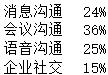
6. 将文档中的所有中文文字字体由“宋体”替换为“微软雅黑”。
7. 为演示文档中的所有幻灯片设置不同的切换效果。
8. 将考试文件夹中的“BackMusic.mid”声音文件作为该演示文档的背景音乐,并要求在幻灯片放映时即开始播放,至演示结束后停止。
9. 为了实现幻灯片可以在展台自动放映,设置每张幻灯片的自动放映时间为10秒钟。
热度🔥3,907
解析:
1.【解题步骤】
步骤1:在考生文件夹下,打开“PPT素材.pptx”文件,将其另存为“PPT.pptx”(“.pptx”为扩展名)。
2.【解题步骤】
步骤1:右键单击第一张幻灯片空白位置,选择保存背景,看清楚保存的位置和文件名。建议大家保持在桌面,容易找到。
步骤2:右键单击第二张幻灯片,选择设置背景格式。在弹出的对话框中选择填充--图片或纹理填充,点击插入自文件,定位步骤1保存的背景,点击插入,点击关闭。
3.【解题步骤】
步骤1:选择题目要求的文字,在选择范围内单击右键选择--转换为smartart--其他smartart图形,在循环组里找到射线循环。
步骤2:拖动改变图形的大小,并拖动到右侧。
步骤3:在Smartart工具选项卡里设置图形的颜色,并在smartart样式里选择强烈效果。
4.【解题步骤】
步骤1:选中smartart图形,点击【动画】选项卡设置缩放进入动画,在效果选项里设置消失点为幻灯片中心,系列为逐个。
步骤2:选中smartart图形,点击动画窗格,在动画窗格里逐个设置动画为:从上一项之后开始。
5.【解题步骤】
步骤1:选中第五张幻灯片,【插入】选项卡,插入饼图,在弹出的电子表格文件里根据题目要求填写电子表格文件,右键单击图例,选择设置图例格式,调整填充色为黑色(要不看不到图例的文字)。
步骤2:点击饼图,在【图表工具】选项卡--布局--数据标签--其他数据标签选项,勾选系列名称和值。并调整图形的大小至合适的位置。
步骤3:选中图形,点击【动画】选项卡,设置图形的进入动画为浮入,在效果选项中,设置上浮,按类别。
6.【解题步骤】
步骤1:点击【开始】选项卡,在编辑工具栏里,点击选择工具的下三角--全选,点击替换工具的下三角--替换字体。在弹出的对话框里设置即可。
7.【解题步骤】
步骤1:分别点击幻灯片,在【切换】选项卡里为每张幻灯片设置不同的切换效果。
8.【解题步骤】
步骤1:点击第一张幻灯片,点击【插入】选项卡--媒体--音频--文件中的音频,定位考生文件夹下的BackMusic.mid文件,完成插入。在【音频工具】选项卡--播放,设置开始:跨幻灯片播放,勾选循环播放,直到停止,勾选播放完返回开头。
9.【解题步骤】
步骤1:点击【切换】选项卡,在记时工具组中的换片方式勾选设置自动换片时间,并设置为10s。
步骤2:点击【幻灯片放映】选项卡--设置组中的--设置幻灯片放映,在弹出的对话框中设置为,在展台浏览,点击确定。
1.【解题步骤】
步骤1:在考生文件夹下,打开“PPT素材.pptx”文件,将其另存为“PPT.pptx”(“.pptx”为扩展名)。
2.【解题步骤】
步骤1:右键单击第一张幻灯片空白位置,选择保存背景,看清楚保存的位置和文件名。建议大家保持在桌面,容易找到。
步骤2:右键单击第二张幻灯片,选择设置背景格式。在弹出的对话框中选择填充--图片或纹理填充,点击插入自文件,定位步骤1保存的背景,点击插入,点击关闭。
3.【解题步骤】
步骤1:选择题目要求的文字,在选择范围内单击右键选择--转换为smartart--其他smartart图形,在循环组里找到射线循环。
步骤2:拖动改变图形的大小,并拖动到右侧。
步骤3:在Smartart工具选项卡里设置图形的颜色,并在smartart样式里选择强烈效果。
4.【解题步骤】
步骤1:选中smartart图形,点击【动画】选项卡设置缩放进入动画,在效果选项里设置消失点为幻灯片中心,系列为逐个。
步骤2:选中smartart图形,点击动画窗格,在动画窗格里逐个设置动画为:从上一项之后开始。
5.【解题步骤】
步骤1:选中第五张幻灯片,【插入】选项卡,插入饼图,在弹出的电子表格文件里根据题目要求填写电子表格文件,右键单击图例,选择设置图例格式,调整填充色为黑色(要不看不到图例的文字)。
步骤2:点击饼图,在【图表工具】选项卡--布局--数据标签--其他数据标签选项,勾选系列名称和值。并调整图形的大小至合适的位置。
步骤3:选中图形,点击【动画】选项卡,设置图形的进入动画为浮入,在效果选项中,设置上浮,按类别。
6.【解题步骤】
步骤1:点击【开始】选项卡,在编辑工具栏里,点击选择工具的下三角--全选,点击替换工具的下三角--替换字体。在弹出的对话框里设置即可。
7.【解题步骤】
步骤1:分别点击幻灯片,在【切换】选项卡里为每张幻灯片设置不同的切换效果。
8.【解题步骤】
步骤1:点击第一张幻灯片,点击【插入】选项卡--媒体--音频--文件中的音频,定位考生文件夹下的BackMusic.mid文件,完成插入。在【音频工具】选项卡--播放,设置开始:跨幻灯片播放,勾选循环播放,直到停止,勾选播放完返回开头。
9.【解题步骤】
步骤1:点击【切换】选项卡,在记时工具组中的换片方式勾选设置自动换片时间,并设置为10s。
步骤2:点击【幻灯片放映】选项卡--设置组中的--设置幻灯片放映,在弹出的对话框中设置为,在展台浏览,点击确定。
复制题目向AI提问

扫码免费计算机二级刷题
2025年计算机等级考试题库
推荐
窗口事件是指操作窗口时所引发的事件。下列事件中,不属于窗口事件的是
下面对“对象”概念描述错误的是( )。
马老师负责本次公务员考试成绩数据的整理,按照下列要求帮助她完成相关的整理、统计和分析工作:(1) 将考生文件夹下的工作簿文档“Excel素材.xlsx”另存为“Excel.xlsx”(“.xlsx”为文件扩展名),之后所有的操作均基于此文件,否则不得分。操作过程中,不可以随意改变工作表中数据的顺序。(2) 将考生文件夹下的工作簿“行政区划代码对照表.xlsx”中的工作表“Sheetl”复制到工作表“名单”的左侧,并重命名为“行政区划代码”、且工作表标签颜色设为标准紫色;以考生文件夹下的图片“map.jpg”作为该工作表的背景,不显示网格线。(3) 按照下列要求对工作表“名单”中的数据进行完善:① 在“序号”列中输入格式为“00001、00002、00003......”的顺序号。② 在“性别”列的空白单元格中输入“男”。③ 在“性别”和“部门代码”之间插入一个空列,列标题为“地区”。自左向右准考证号的第5、为地区代码,依据工作表“行政区划代码”中的对应关系在“地区”列中输入地区名称。④ 在“部门代码”列中填入相应的部门代码,其中准考证号的前3位为部门代码。⑤ 准考证号的第4位代表考试类别,按照下列计分规则计算每个人的总成绩:(4) 按照下列要求对工作表“名单”的格式进行设置:① 修改单元格样式“标题1”,令其格式变为“微软雅黑”、14磅、不加粗、跨列居中、其他保持默认效果。为第1行中的标题文字应用更改后的单元格样式“标题1”,令其在所有数据上方居中排列,并隐藏其中的批注内容。② 将笔试分数、面试分数、总成绩3列数据设置为形如“123.320分”、且能够正确参与运算的数值类数字格式。③ 正确的准考证号为12位文本,面试分数的范围为0-100之间整数(含本数),试检测这两列数据的有效性,当输入错误时给出提示信息“起出范围请重新输入! ”,以标准红色文本标出存在的错误数据。④ 为整个数据区域套用一个表格格式,取消筛选并转换为普通区域。⑤ 适当加大行高、并自动调整各列列宽至合适的大小。⑥ 锁定工作表的第1~3行,使之始终可见。⑦ 分别以数据区域的首行作为各列的名称。(5) 以工作表“名单”的原始数据为依据,在工作表“统计分析”中按下列要求对各部门数据进行统计:① 首先获取部门代码及报考部门,并按部门代码的升序进行排列。② 将各项统计数据填入相应单元格,其中统计男女人数时应使用函数并应用已定义的名称,最低笔试分数线按部门统计。③ 对工作表“统计分析”设置条件格式,令其只有在单元格非空时才会自动以某一浅色填充偶数行、且自动添加上下边框线。④ 令第G列数字格式显示为百分数、要求四舍五入精确到小数点后3位。(6)以工作表“统计分析”为数据源,生成如表中数据右侧示例所示的图表,要求如下:① 图标标题与数据上方第1行中的标题内容一致并可同步变化。② 适当改变图表样式、图表中数据系列的格式、调整图例的位置。③ 坐标轴设置应与示例相同。④ 将图表以独立方式嵌入到新工作表“分析图表”中,令其不可移动。
下列叙述中正确的是( )。
标签
